vrijdag 26 juli 2013

Streaming radio met XBMC op je RPi

Wanneer je naar online radiokanalen wil luisteren is het XBMC op je Raspberry Pi de ideale partner. Standaard komen al heel wat add-ons meegeleverd bij de eerste installatie. Het is wel aan ons om te bepalen wat we gaan inschakelen en wat niet. Persoonlijk heb ik geen behoefte aan 15.000 radiokanalen waar meer kaf dan koren tussenzit. De Add-on met de originele naam "Radio" vind ik een prima startpunt.

Aan de slag!

In je beginmenu ga je naar Muziek > Add-ons.


Aangezien we nog geen enkele add-on hebben geïnstalleerd kunnen we enkel kiezen voor Meer verkrijgen.


XBMC gaat op zoek naar de plugins (of add-ons) die we kunnen installeren. In dit geval kiezen we voor Radio.


Het volgende scherm laat ons niet veel keuze : Installeren dus.


Wanneer de installatie is voltooid, krijgen we daarvan een melding onderaan rechts. Eenmaal deze melding is verschenen, keren we terug naar ons hoofdmenu via de Home-toets. We kiezen nu opnieuw Muziek > Add-ons. We merken dit keer dat onze Radio-plugin in het lijstje staat. Selecteren dus.


De Radio add-on geeft ons een waaier aan mogelijkheden om interessante online radiostations te vinden. De optie Blader op land is wellicht wel aan te raden. Ik kies persoonlijk voor Belgium. De zenders Studio Brussel en Sporza Radio vind ik wel interessant.


Wanneer je rechtsklikt op één van deze zenders kun je kiezen voor Add to my stations. Op deze manier kun je een lijst samenstellen van al je favoriete radiostations.


Nu alleen klikken op je favoriete radiostation en klaar is Kees.

Wanneer je de layout maar niks vindt, kun je met de cursor volledig naar links gaan en er zal een menu tevoorschijn komen waar je de layout kan wijzigen naar iets wat jij verkiest.


De eerste keer met XBMC op je RPi

Als je XBMC voor je Raspberry hebt geïnstalleerd, dan zullen we de eerste keer enkele aanpassingen moeten maken om de werking ervan een beetje aangenamer te maken. Bij ons opstartscherm merken we meteen dat de interface van XBMC heel eenvoudig is. Links, rechts, onder, boven en klikken. Meer is er niet aan. Later zullen we merken dat deze interface veel meer in zijn mars heeft dan het op het eerste zicht lijkt.

Wat gaan we allemaal instellen bij het eerste gebruik?
  • Taal
  • Tijdzone
  • Taal ondertitels
  • Keyboard layout
  • Automatische updates
  • Geluidinstellingen
  • Weerberichten

Bij ons opstartscherm navigeren we naar System > Settings > Appearance > International.

In dit scherm gaan we meteen alle instellingen aanpassen die we later nog nodig zullen hebben.

  • Taal : Dutch
  • Tijdzone land : Belgium (of Netherlands)
  • Audiotaal voorkeur : Taal van originele spoor (hoef je niet te veranderen)
  • Ondertitelingstaal voorkeur : Dutch

We merken dat de tijdsnotatie bovenaan rechts meteen goed staat en de interface nu volledig in het Nederlands is.

Helemaal rechtsonder zien we ons "Home" icoontje staan. Op deze manier keren we terug naar ons beginmenu. We kiezen voor Systeem > OpenELEC. Ook in dit scherm voeren we meteen enkele aanpassingen door.

  • Toetsenbord layout : dit kun je wijzigen naar bvb BE, maar momenteel heeft XBMC problemen waardoor een AZERTY-keyboard niet wordt herkend. Je layout zal in QWERTY blijven. Gelukkig is dit niet echt een probleem omdat je vaak kan navigeren met je pijltjes. Bovendien is er ook een onscreen toetsenbord dat je kan gebruiken.
  • Systeem Update : wijzigen naar "auto"
Daarna druk je onderaan op OK.


Vervolgens gaan we ook de geluidsuitvoer even controleren. Ga naar Systeem > Instellingen > Systeem > Geluidshardware. Wanneer je je geluid via een HDMI-kabel naar je tv of monitor stuurt, hoef je niks te veranderen. Wanneer je luidsprekers hebt aangesloten op je Raspberry Pi, dan verander je Geluidsuitvoer naar Analoog. Geluid naar alle luidsprekers vink je ook best aan.


Volgende stap is het instellen van het weerbericht : totaal nutteloos, maar wel cooler dan gewoon uit het raam kijken. Ga naar Systeem > Instellingen > Weer > Algemeen > Instellingen.

Bij het tabblad Locatiesetup vink je eerst Enabled aan. Daarna kun je een stad bij jou in de buurt kiezen. Daarna druk je onderaan op OK.


We gaan meteen de proef op de som nemen en eens controleren als alles werkt. Ga in je hoofdmenu naar Weer en bekijk het resultaat. Wanneer het resultaat niet werkt of je niet bevalt kunnen we ook een andere "provider" voor het weerbericht kiezen.

Ga opnieuw naar Systeem > Instellingen > Weer > Algemeen en kies deze keer voor Dienst voor weerinformatie. In het volgende scherm kunnen we kiezen voor Meer verkrijgen. Kies bvb voor Yahoo! Weather en installeer deze. Wanneer de Add-on is geïnstalleerd zul je hiervan een melding krijgen onderaan rechts. Nu nog even teruggaan naar ons scherm van Dienst voor weerinformatie en onze keuze instellen op Yahoo! Weather. Let erop dat je je locatie voor elke provider opnieuw moet instellen.


Wat hebben we nodig voor een RPi Media Center?

Wie van z'n Raspberry Pi een volwaardig Media Center wil maken, kan ik enkel maar groot gelijk geven. Wat heb je allemaal nodig om aan de slag te kunnen gaan?

Hier ons boodschappenlijstje :

  • Raspberry Pi, model B (met 512 Mb RAM)
  • (micro) SD-kaart van minstens 4GB (best klasse 10)
  • geschikte voeding
  • HDMI-kabel
  • Toetsenbord en muis
  • netwerkaansluiting (usb dongle of ethernetkabel)


Ook op internet moeten we even onze ronde doen voor het downloaden van het juiste besturingssysteem : OpenELEC. Let erop dat je best kiest van de "stable" versie en niet "testing".
Maar om eerlijk te zijn verkies ik de NOOBS methode om OpenELEC te installeren. Volledige stappengids vind je hier.

Eenmaal je SD-kaart klaar is kunnen we meteen aan de slag : alles aansluiten op je RPi, kaartje inpluggen en aanzetten.

Waarom een Media Center maken van je Raspberry Pi?

Wie een Raspberry Pi wil (of heeft) vraagt zich vaak af wat je er eigenlijk mee kunt doen. Je kunt er veel zaken mee doen : een retro gaming console van maken, een mediacenter, je kennis van Linux opschroeven,...
Maar een media center is toch vaak de meest populaire bestemming van een Raspberry Pi.

Wat is een media center?

Tv, internet, films, muziek, tv-series,... komen steeds dichter bij elkaar? Maar een apparaat dat alles-in-één is, kost vaak honderden euro's. Een Raspberry Pi kan dan een goedkoop alternatief zijn.
De bedoeling is dat je tv de centrale plaats wordt waar je naar de radio kunt luisteren, je dvd's of Blu Ray's kunt bekijken, al je muziek kunt horen, je favoriete tv-series kunt bekijken, je (vakantie)foto's bekijkt, enz...
Een desktop PC of een laptop kunnen deze taak ook vaak aan, maar deze hebben toch enkele nadelen. En net daar komt de RPi om de hoek kijken...

De voordelen van een RPi als media center

Ten eerste is een Raspberry Pi spotgoedkoop. Voor ongeveer 40€ koop je er eentje. Als je dit vergelijkt met de verkrijgbare media centers is dit een peulschil.

Ten tweede is een Raspberry Pi compleet stil. Er zijn geen ventilatoren nodig om het zaakje te koelen. Bij je PC, laptop of media center is dat vaak anders. Een stil moment in een film of liedje wordt steeds overstemd door de ventilatoren. Hoe stil ook, een Raspberry maakt helemeel géén geluid.

De derde reden voor een Raspberry Pi : de opstarttijd. Een PC opstarten zal een stuk langer duren dan een RPi. En dat is iets wat je echt wil vermijden als je gewoon even naar een internetradio wil luisteren. Dan wil je met een paar klikken het zaakje starten.

Reden vier : de verbruikskosten. In tijden van milieubewustzijn en financiële crisis is de verbruikskost een belangrijk aspect. Zelfs als je je Raspberry Pi 24 uur per dag gebruikt kost deze je amper een paar euro per jaar.

Tot slot : de Raspberry Pi is zo compact en klein. Er zijn zelfs beugels te koop waarmee je de Raspberry Pi kunt bevestigen aan de achterkant van je tv.


dinsdag 9 juli 2013

Vlug aan de slag dankzij NOOBS

Als je de gelukkige bezitter bent van een Raspberry Pi, dan wil je d'r ook zo snel mogelijk mee aan de slag. Maar sommigen onderschatten toch een beetje het voorbereidende werk en/of hebben weinig kaas gegeten van Linux. Maar geen nood, want er bestaat zoiets als NOOBS.

NOOBS staat voor New Out Of Box Software. Hiermee wordt de allereerste setup van RPi een stuk makkelijker. Bovendien is het ideaal voor het ontdekken van ja Raspberry Pi want je kunt steeds een soort 'recovery' doen.
Om NOOBS te kunnen gebruiken moeten we wel eerst een geformatteerde SD-kaart hebben. Windows of Mac gebruikers kunnen voor instructies kijken bij deze post :
http://raspberrypistarter.blogspot.be/2013/06/een-sd-kaart-formatteren-in-windows.html

Linux gebruikers kijken hier voor de instructies om een SD-kaart te formatteren:
http://raspberrypistarter.blogspot.be/2013/06/een-sd-kaart-formatteren-in-linux.html

Eenmaal we een geformatteerde SD-kaart hebben, moeten we deze in onze gewone computer steken via een kaartlezer. En dan kunnen we de software van NOOBS gaan downloaden; deze kun je vinden bij de downloadpagina van Rasberry Pi.

Sla het zip-bestand ergens op waar je het makkelijk terug kunt vinden. Na het downloaden kun je het bestand uitpakken. De inhoud kun je kopieëren en daarna "plakken" op je SD-kaart.

Et voilà! Meer is er niet aan : je "opstartschijf" is aangemaakt. Sluit je Raspberry Pi op de correcte manier aan en zet hem aan.

Automatisch zal NOOBS voor de eerste keer starten. We zien een scherm dat aangeeft dat de grootte van de FAT-partitie wordt aangepast. Dit komt omdat de image die we hebben gedownload een image is voor een kaart van 2GB. Als jouw SD-kaart groter is (stel 16GB) dan wordt er dus 14GB niet gebruikt. NOOBS past dit aan zodat onze SD-kaart volledig kan benut worden.

Daarna zal het openingsmenu je een keuze voorschotelen welk besturingssysteem je wil installeren. Helemaal onderaan kun je trouwens de taal van je voorkeur instellen.


Wie gewoon even z'n Rasberry Pi wil ontdekken begint vaak met Raspbian. Dit OS (= operating system = besturingssyteem) wordt ook aangeraden door de makers van NOOBS. Druk bovenaan links op Install OS.
Je krijgt eerst nog een waarschuwing te zien dat je data op de SD-kaart zullen worden gewist. Deze waarschuwing kun je negeren, aangezien we begonnen zijn met een nieuw geformatteerd SD-kaartje. Daarna wordt de feitelijke installatie gestart. Even geduld dus.

Eenmaal de installatie is voltooid kun je aan de slag met het besturingsysteem dat je hebt gekozen. Wil je terug naar de recovery, dan moet je SHIFT ingedrukt houden bij het opstarten.

zaterdag 29 juni 2013

Het aanzetten van je Raspberry Pi

Een Raspberry Pi aanzetten doe je niet zoals je een gewone PC of notebook aanzet. Een Raspberry Pi heeft zelfs geen aan/uit knop. Dus nadat je een SD-kaart geformatteerd hebt en je een operating system op je kaartje hebt gedumpt, kun je eindelijk aan de slag.

1. SD-kaart aansluiten

Stap 1 is het insteken van je SD-kaart. Uiteraard moet er reeds een besturingssysteem zijn geïnstalleerd op je kaart. Hetzij NOOBS of bvb Raspbian. Het maakt niet uit als je een SD-kaart gebruikt, dan wel een micro SD in combinatie met een adapter.

2. Keyboard en muis aansluiten

De volgende stap is het connecteren van je muis en keyboard. Hierbij zijn er verschillende mogelijkheden. Let er op dat keyboards en muizen met een verouderde PS/2-aansluiting nutteloos zijn.


Je moet een toetsenbord en muis gebruiken met een USB aansluiting. Een goedkope mogelijkheid is de Logitech MK120. Dit is een muis en keyboard in één goedkoop pakket. Hetzelfde Logitech heeft ook draadloze combinaties; met de zogenaamde Unifying receiver. Dit is een USB-ontvanger die zowel dienst doet voor je toetsenbord als je muis. Dat is dus een USB-poort op je Raspberry Pi gespaard. Voor je iets gaat kopen, check je wel best de ervaringen van anderen. Niet alle merken en modellen doen het even goed. Zo is de Microsoft Wireless Desktop 800 bvb gekend om problemen te geven.
Je kan ook een Bluetooth dongle gebruiken, maar de keyboard/muis combinaties hiervoor zijn eerder dun gezaaid.

3. aansluiten op tv of monitor

Met een hdmi-kabel kun je een monitor aansluiten op je Raspberry Pi. Let erop dat je monitor weldegelijk een hdmi-aansluiting heeft. Is dat niet het geval, dan zal je monitor wellicht een VGA en/of een DVI aansluiting hebben. In dat geval zal je dus ook een adapter nodig hebben die je aansluit op je RPi. Een hdmi-dvi adapter is overal makkelijk te vinden.


Wanneer je Raspberry Pi wil aansluiten op een tv zonder hdmi, dan gebruik je de RCA video-aansluiting (de gele aansluiting).


4. Verbinden met internet (optioneel)

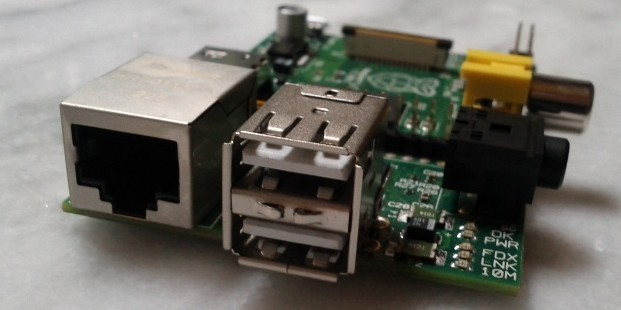
Je Raspberry Pi heeft ook een ethernet-aansluiting. Hierbij kun je een netwerkkabel aansluiten. De andere kant van de kabel sluit je aan op een vrije poort van je router. Je ethernet-aansluiting zit naast de usb-poorten.


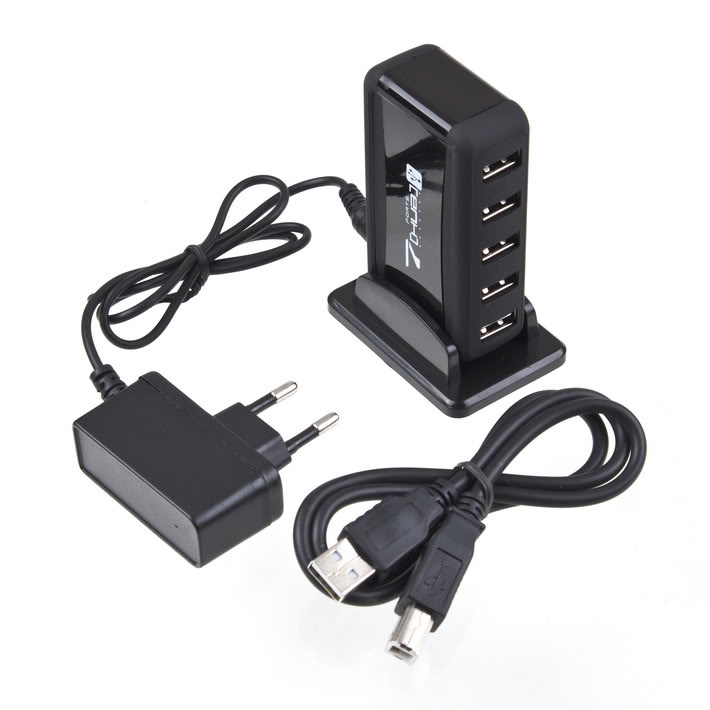
Je kunt ook een usb-ontvanger voor draadloos internet aansluiten op één van de usb-poorten. Maar aangezien je deze wellicht al hebt gebruikt voor je muis en toetsenbord, kan een usb-hub een oplossing bieden. In dit geval sluit je de internetontvanger aan op je Raspberry Pi en de muis/keyboard op de hub. Opnieuw : check de compatibilteit van je draadloze internet-ontvanger voor je iets koopt.

5. USB-hub (optioneel)

Wanneer je usb-poorten tekort hebt (en dat zal wellicht ooit zo zijn) dan is een usb hub een eenvoudige en goedkope oplossing. Als je een nieuwtje gaat halen, zorg er dan voor dat je hub z'n eigen stroomvoorziening heeft (powerd hub). Deze zijn veel krachtiger en kosten niet zoveel meer.


6. Aansluiten op het electriciteitsnetwerk

De laatste stap is het aansluiten van je RPi op het electriciteitsnetwerk. Hiervoor heb je een specifieke voeding nodig met een micro USB-aansluiting. Maar het kan ook met een A/C-USB adapter en een USB / micro USB-kabel.


Eenmaal alles is aangesloten, zal je Raspberry Pi vanzelf beginnen opstarten.

donderdag 27 juni 2013

Een SD-kaart formatteren in Windows

Als je een (gebruikte) SD-kaart wil (her)formatteren voor het gebruik in je Raspberry Pi met je Windows computer, dan heb je software nodig met de naam SD Formatter V4.0. Als deze nog niet is geïnstalleerd, dan ga je naar de website van de SD Card Association en drukt in de kolom links op SD Formatter v4.0 for Windows. Eenmaal je dit hebt gedaan scroll je helemaal naar beneden en druk je op I Accept.

Installeren is een fluitje van een cent en gaat zoals bij elk Windows programma door te dubbelklikken op het setup.exe-bestand na het uitpakken van het zip-bestand.

Steek de SD-kaart in je kaartlezer en start het programma op. Zorg ervoor dat de correcte letter is geselcteerd in je startscherm. Daarna drup je op de knop Options. Daar kies je voor FULL (erase). De optie FORMAT SIZE ADJUSTMENT kun je gewoon op OFF laten staan. Druk op OK gevolgd door de knop Format.


Er komt een waarcshuwing die je vraagt als je wel 100% zeker bent. Druk opnieuw op OK. En that's it. Je kaart is nu correct geformatteerd.

Je SD-kaart kan nu worden gebruikt om je favoriete besturingssysteem op te dumpen van je Raspberry Pi. Deze kaart is nu ook geschikt om gebruikt worden om NOOBS op te dumpen. Dankzij NOOBS kan het eerste gebruik van Raspberry Pi eigenlijk niet meer mis gaan.